FortiClient EMS – Deployment Menüsüne İlk Bakış
Geçtiğimiz haftalarda FortiClient EMS’in kurulumunu ve temel topolojisini adım adım anlatmıştım. Bu yazıda ise artık sahaya inmeye başlıyoruz diyebiliriz :) Çünkü sırada, FortiClient’ı uç noktalara nasıl dağıtacağımızı planladığımız Deployment menüsü var.
Deployment ekranı, aslında FortiClient’ı kullanıcı cihazlarına nasıl ulaştıracağımızı belirlediğimiz yer. Hangi ayarlarla, hangi lisans türüyle, hangi işletim sistemi için ne tür bir kurulum paketi hazırlayacağımızı buradan yönetiyoruz. Kısacası, merkezi dağıtımın kalbi burada atıyor.
Ben de kendi ortamımda bir dağıtım paketi oluşturarak süreci test ettim. Bu yazıda hem menüleri tanıyacağız hem de adım adım nasıl kurulum paketi oluşturulur, buna göz atacağız. Hazırsanız, başlayalım!
Forticlient EMS – Dağıtım Paketi
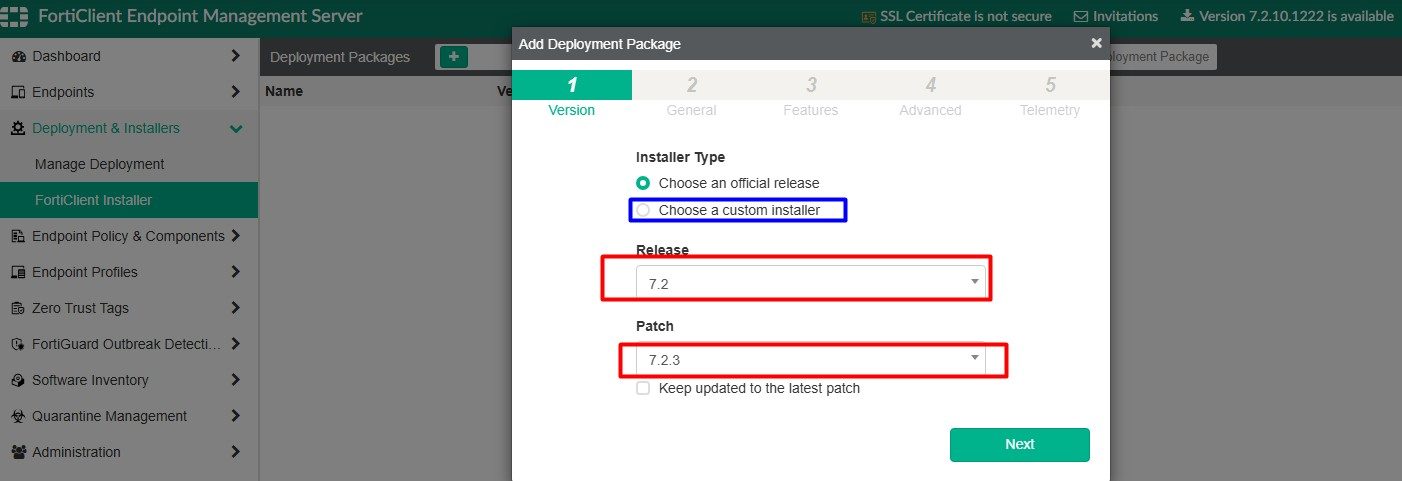
Type Seçeneği: Official mı, Custom mı?
Deployment paketi oluştururken Type kısmında iki seçenek karşımıza çıkıyor: Official (Resmi) ve Custom (Özel).
Burada dikkat edilmesi gereken en önemli nokta şu: En son çıkan sürüm her zaman en iyi veya en stabil sürüm olmayabilir. Bu yüzden kendi yapınıza ve ihtiyaçlarınıza göre seçim yapmak önemli.
Fortinet’in resmi dokümantasyonunda yer alan Known Issues (Bilinen Sorunlar) sayfasını mutlaka kontrol etmenizi öneririm. Böylece, kullanmayı düşündüğünüz sürümle ilgili olası problemleri önceden görebilir ve ona göre hareket edebilirsiniz.
İlgili dokümana şu linkten ulaşabilirsiniz:
FortiClient EMS Administration Guide – Introduction
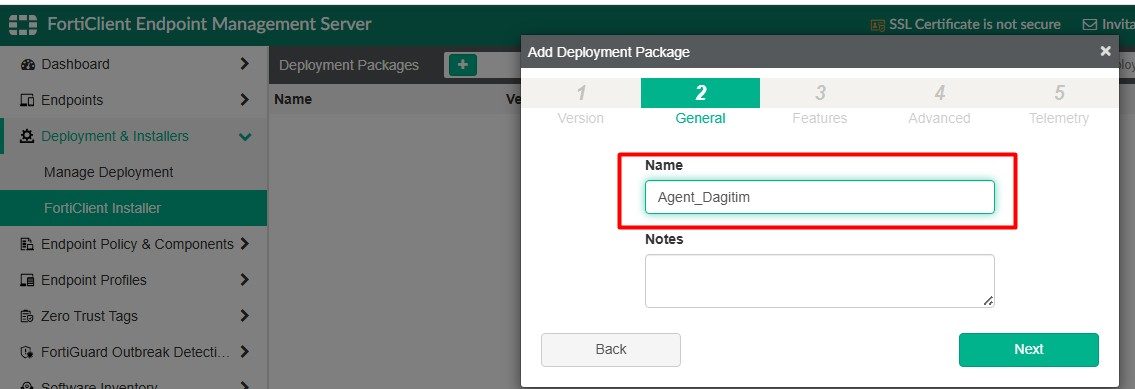
İsim veriyoruz
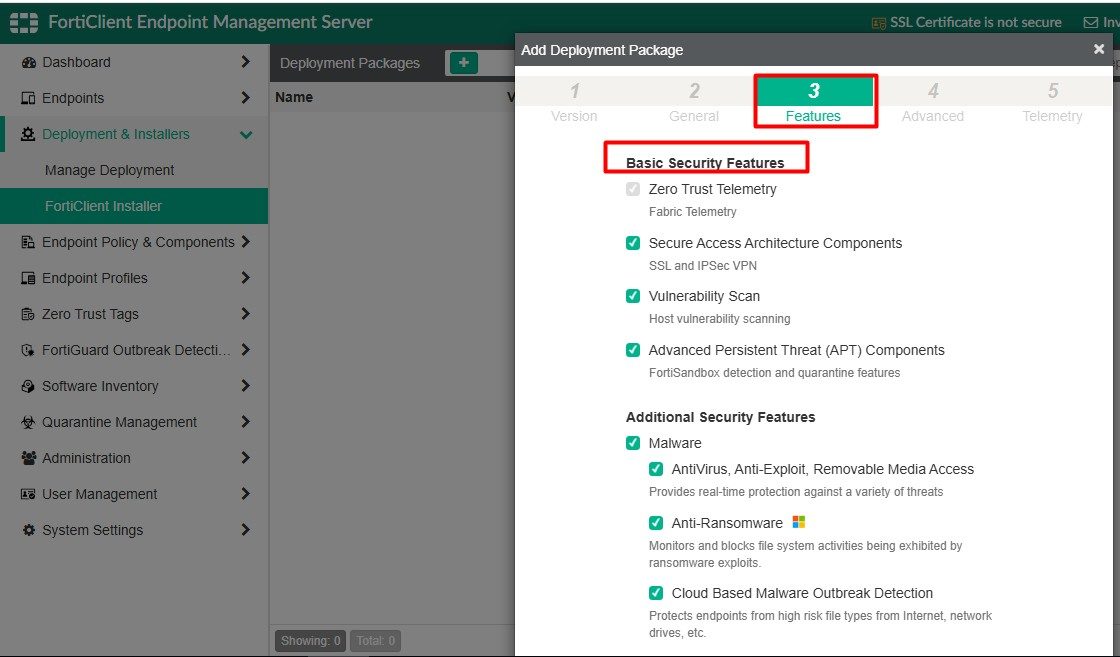
Features (Özellikler) Bölümü
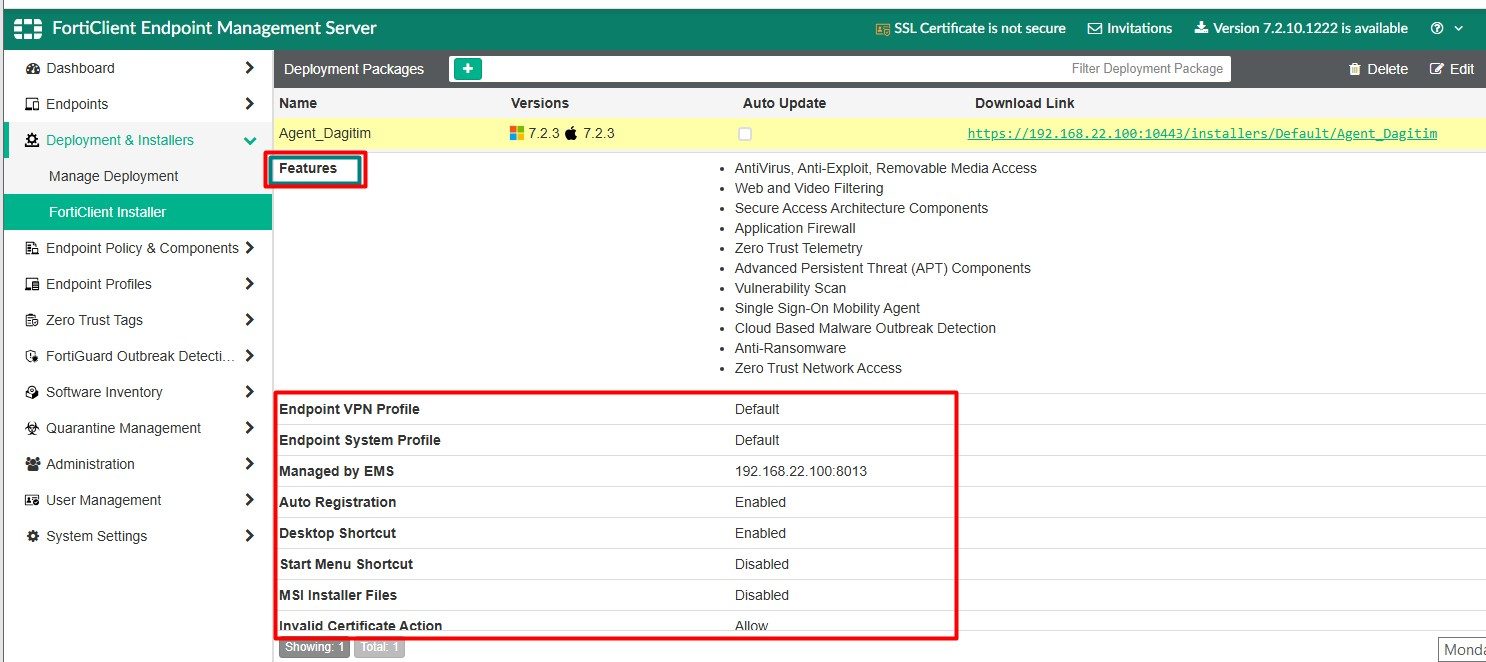
Deployment paketini oluştururken Features kısmında tüm özellikleri seçmek genellikle en doğru yaklaşım oluyor. Çünkü bu, ileride yeniden bir dağıtım paketi oluşturma ihtiyacını azaltıyor.
Mesela, eğer başlangıçta web filter özelliğini seçmezseniz, ilerleyen zamanlarda bu özelliği aktif hale getirmek istediğinizde, maalesef yeniden bir dağıtım paketi oluşturmak zorunda kalabilirsiniz. Ancak tüm özellikleri baştan seçerseniz, ihtiyaç duyduğunuzda bazı özellikleri açıp kapatmak daha kolay oluyor.
Ayrıca bazı özellikleri aktif ettiğinizde, bunların kullanıcı arayüzünde görünmesini engellemek gibi ayar seçenekleriniz de oluyor. Yani özellik aktif ama kullanıcı tarafında görünmez şekilde yapılandırmak mümkün.
Kısaca, baştan kapsamlı bir paket oluşturmak ileride işinizi oldukça kolaylaştırabilir.
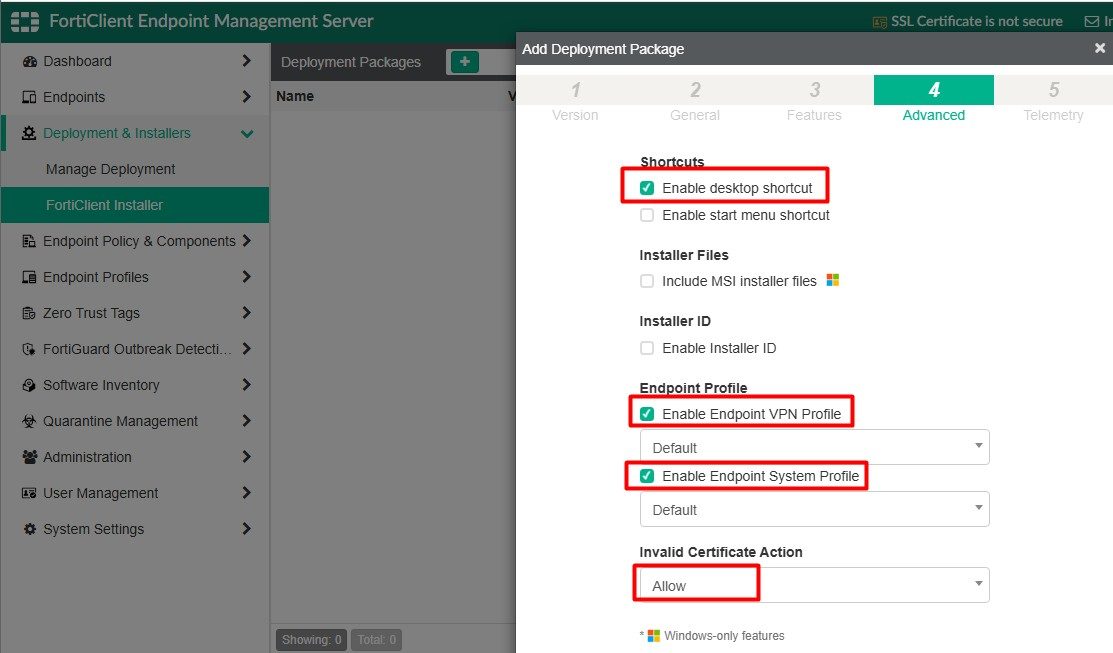
Advanced Seçenekleri: İnce Ayarlar
Deployment paketi oluştururken Advanced sekmesinde karşımıza çıkan ayarlar, dağıtım sürecini biraz daha özelleştirmemize olanak tanıyor.
🔹 Desktop Shortcut seçeneği ile, FortiClient yüklendikten sonra masaüstünde bir kısayol oluşturulup oluşturulmayacağını belirleyebiliyoruz. Özellikle son kullanıcı deneyimi açısından faydalı bir detay.
🔹 Eğer hali hazırda bir VPN profiliniz varsa, bu profili pakete dahil ederek FortiClient yüklendiği anda otomatik olarak yapılandırılmış şekilde gelmesini sağlayabiliyorsunuz. Böylece kullanıcıların manuel ayar yapmasına gerek kalmıyor.
🔹 System Profile bölümünde ise FortiClient’ın sistem bağlantısını kesip kesemeyeceğini belirleyebiliyoruz. Örneğin, istemcinin EMS ile bağlantısı kesildiğinde nasıl davranacağını bu alandan yönetmek mümkün.
🔹 Son olarak Certificate kısmında, DNS kaydı olmayan ortamlarda zaman zaman çıkan sertifika uyarılarını ele alabiliyoruz. Burada “Allow” seçeneğini aktif ederseniz, kullanıcı bu tür uyarılarla karşılaşmadan FortiClient’ı sorunsuz kullanmaya devam edebiliyor.
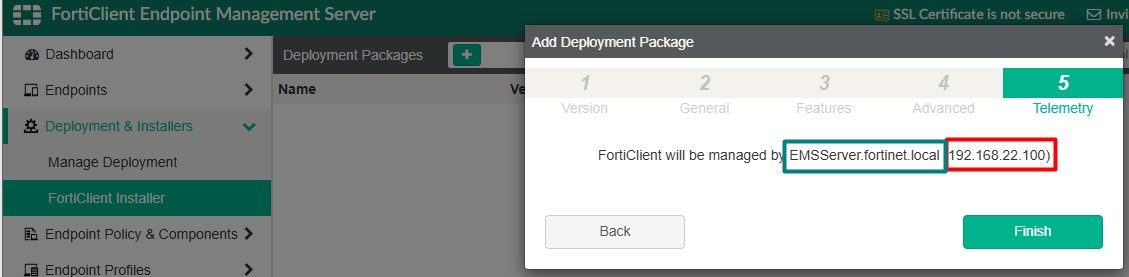
Tüm bu ayarları yaptıktan sonra agent dağıtım paketimiz artık hazır! Bundan sonraki adım, bu paketi uygun yöntemle son kullanıcı cihazlarına ulaştırmak olacak. Bir sonraki yazıda dağıtım yöntemlerine, karşılaşılan senaryolara ve pratik ipuçlarına detaylıca değineceğim. Takipte kalmanız yeterli 🙌

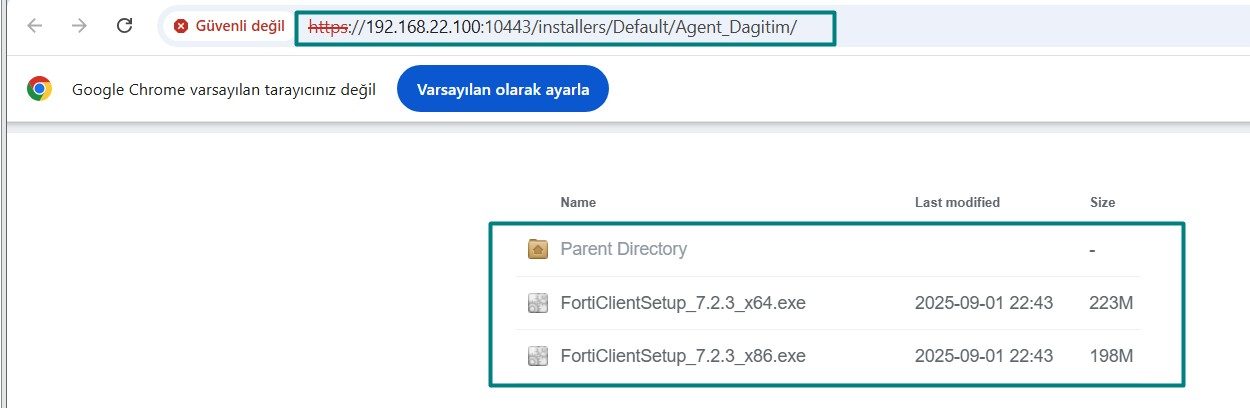
Artık hem Windows hem de Mac istemciler için dağıtım paketlerimiz hazır. Kullanıcılar, oluşturulan link üzerinden kurulumu başlatabilirler. Örnek bir link şu şekilde olabilir:
👉 https://192.168.22.100:10443/installers/Default/Agent_Dagitim/
🕒 Küçük bir hatırlatma: Linke tıkladıktan sonra arayüz hemen gelmeyebilir. 5–10 dakika kadar beklemeniz gerekebilir, çünkü istemcinin EMS sunucusuyla bağlantı kurup paketi indirmesi zaman alabiliyor. Bu tamamen sistem yoğunluğuna ve ağ durumuna bağlı olarak değişebilir.
Bir sonraki yazıda, bu paketi uç noktalara dağıtmanın pratik yollarına ve karşılaşılan yaygın sorunlara birlikte göz atacağız. Takipte kalın!
Aşağıdaki özelliklerimize dağıtım paketimizi hazırladık.
FortiClient EMS arayüzünde, Deployment (Dağıtım) menüsüne girdiğimizde, daha önce oluşturduğumuz “Agent_Dagitim” adlı kurulum paketi artık listede görünüyor. Bu paket sayesinde, EMS üzerinden istemci bilgisayarlara (makinelere) FortiClient yazılımını uzaktan kurabilir (deploy edebilir) hale geliyoruz.
Yani bu adım, kurulum paketinin hazır olduğunu ve artık aktif olarak dağıtım işlemine geçilebileceğini ifade ediyor.
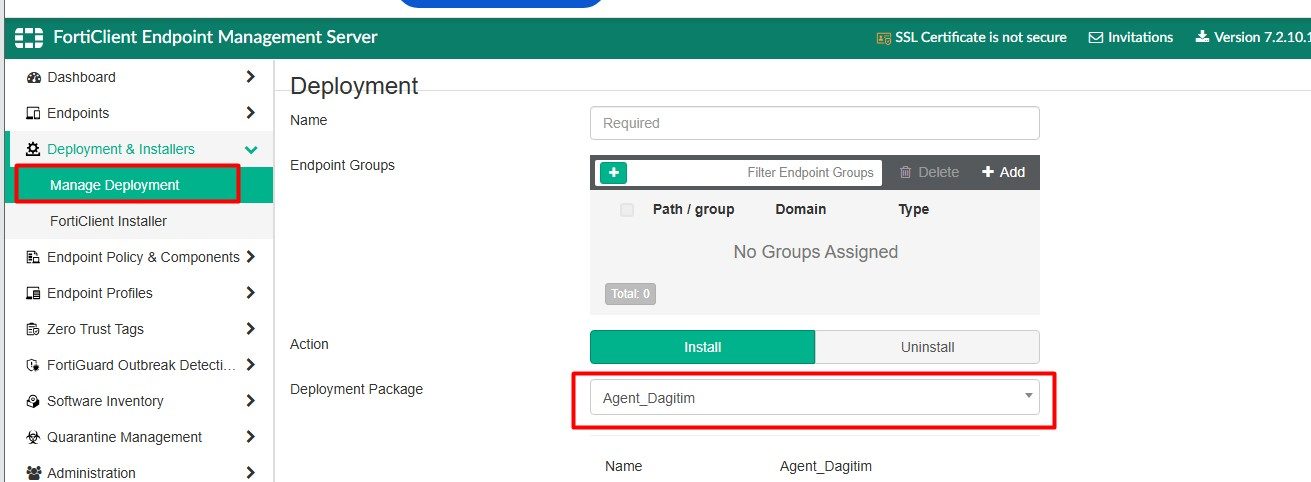
Deployment menüsüne hızlı bir bakış atarak FortiClient dağıtım paketlerini nasıl oluşturabileceğimizi genel hatlarıyla görmüş olduk.
Bir sonraki yazımda bu paketin istemci cihazlara nasıl dağıtıldığını ve karşılaşılan pratik detayları paylaşmayı planlıyorum. Takipte kalın :)