Merhabalar, bu yazımda Fortinet’in uç nokta güvenliği çözümü olan FortiClient EMS’in kurulum sürecinden bahsedeceğim. Son zamanlarda bu ürünü biraz daha yakından tanıma fırsatım oldu ve deneyimlerimi paylaşmak istedim.
Kuruluma geçmeden önce, “FortiClient EMS nedir?” sorusuna kısaca bir değinelim.
FortiClient EMS Nedir?
Son zamanlarda uç nokta güvenliği daha fazla önem kazanmaya başladı. Özellikle uzaktan çalışan ekiplerin sayısı arttıkça, cihazların merkezi olarak izlenmesi ve yönetilmesi ihtiyacı da artıyor. Bu noktada tanıştığım araçlardan biri de FortiClient EMS oldu.
Kısaca anlatmak gerekirse, FortiClient EMS, ağınıza bağlı bilgisayarları ve cihazları merkezi bir panelden yönetmenizi sağlayan bir yazılım.
Neler Yapabiliyoruz?
FortiClient EMS sayesinde:
-
Hangi cihazın güvenlik durumu ne durumda, tek bakışta görebiliyoruz.
-
Her uç noktaya antivirüs, VPN ya da belirli güvenlik politikaları otomatik olarak tanımlanabiliyoruz.
-
Cihazların güncel olup olmadığını ya da şüpheli bir aktivite olup olmadığını izleyebiliyoruz.
-
Eğer bir cihazda riskli bir durum varsa, otomatik olarak ağdan izole edilebiliyor.
Bence en güzel yanı, bu sürecin büyük oranda otomatik ilerlemesi. BT ekiplerinin tek tek her cihazla uğraşmasına gerek kalmıyor.
Kimler İçin Uygun?
Eğer kurumunuzda çok sayıda çalışan, uzaktan bağlantı yapan kullanıcılar ya da güvenlik politikalarını sıkı tutmanız gereken bir altyapınız varsa, FortiClient EMS ciddi anlamda işinizi kolaylaştırabilir. Özellikle Fortinet ürün ailesini kullanıyorsanız, uyumlu çalışması da ekstra avantaj sağlıyor.
Benim deneyimim oldukça olumlu oldu. Daha önce parça parça çözümlerle uğraşırken, burada her şeyi tek ekranda görmek gerçekten zaman kazandırdı.
FortiClient EMS’in ne işe yaradığını kısaca anlattım. Şimdi sıra geldi en önemli kısma: kuruluma başlamak.
Kurulum aslında karmaşık değil ama bazı noktalara dikkat etmek gerekiyor. Adım adım ilerleyeceğiz, acele etmeye gerek yok. Önce sistem gereksinimlerine bir göz atacağız, ardından kurulumu yapıp ilk yapılandırmaları tamamlayacağız.
Server 2019 üzerinde EMS kurulumu (Part1)
Ayağa kaldırdığımız Windows Server 2019 üzerinde FortiClient EMS setup dosyası ile kurulumu gerçekleştiriyoruz. Kurulumumuz çok basit.
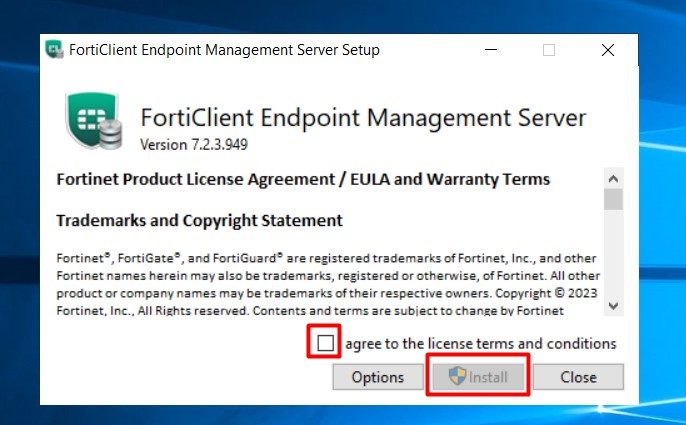
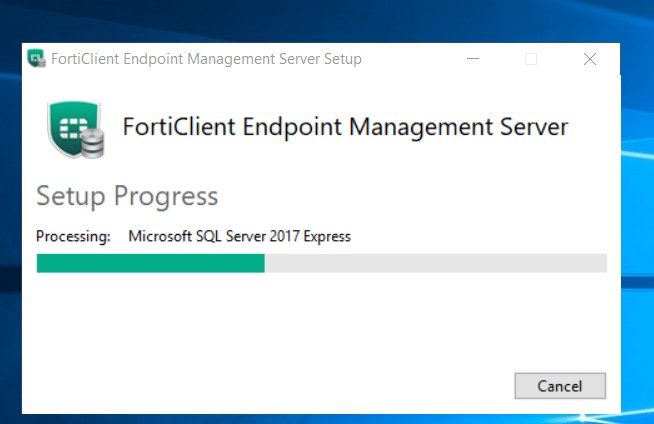
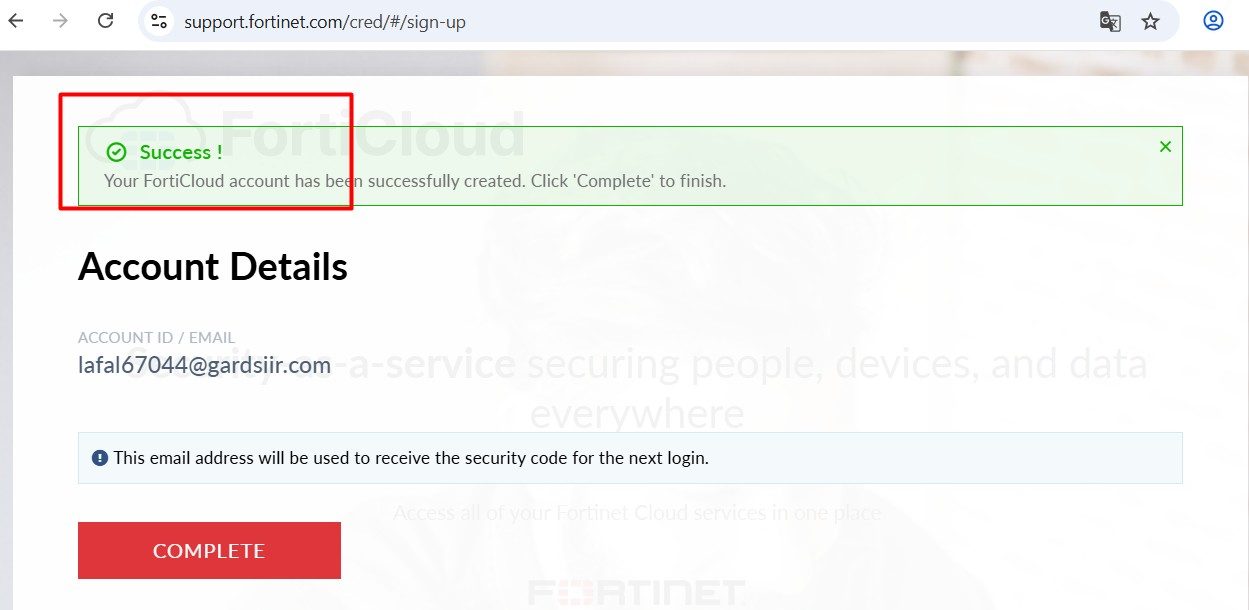
Kurulum sonrasında support.fortinet.com adresine girerek Fortinet cloud hesabı oluşturuyoruz. Bu hesap ile 3 makineye kadar EMS kurulumu yapabiliyoruz.
*Ben hesabı burada oluştururken geçiçi olarak temp-mail üzerindenen bir mail hesabı ile işlemimi gerçekleştirdim.
Burada açmış olduğumuz hesap bilgilerini EMS kurulumu esnasında kullanacağız.
Biz hesap oluştururken EMS kurulumu gerçekleşti.
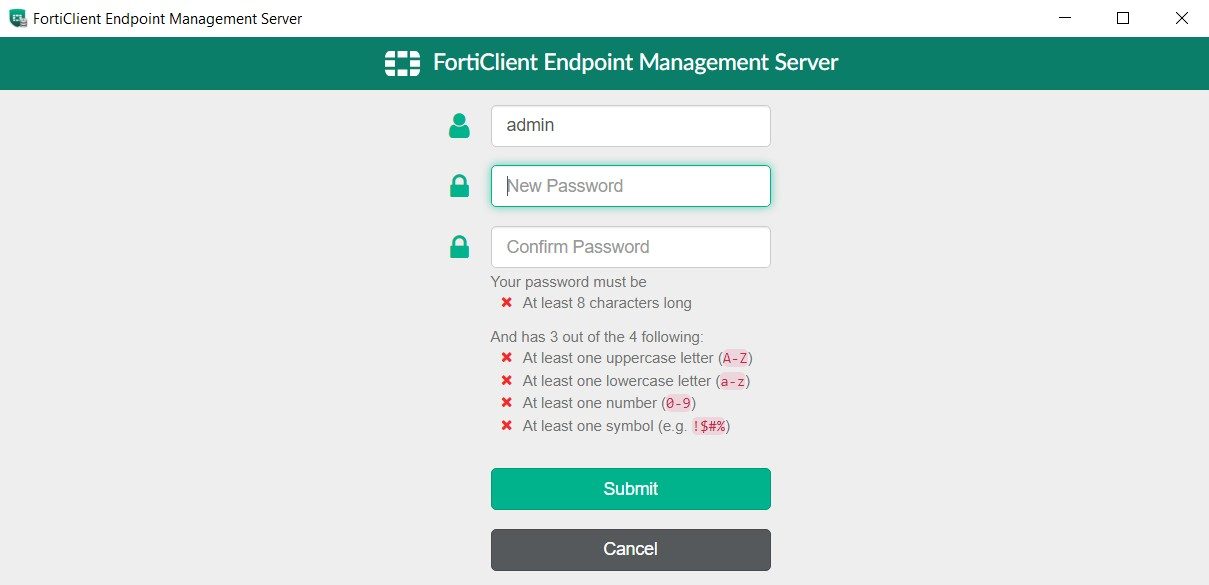
İlk gelen arayüzde Fortinet’in diğer ürünlerinde olduğu gibi admin – boşluk parola bilgisi ile ilerledik ve yeni parola belirleme ekranı geldi.
Parolamızı belirleyip ilerliyoruz.
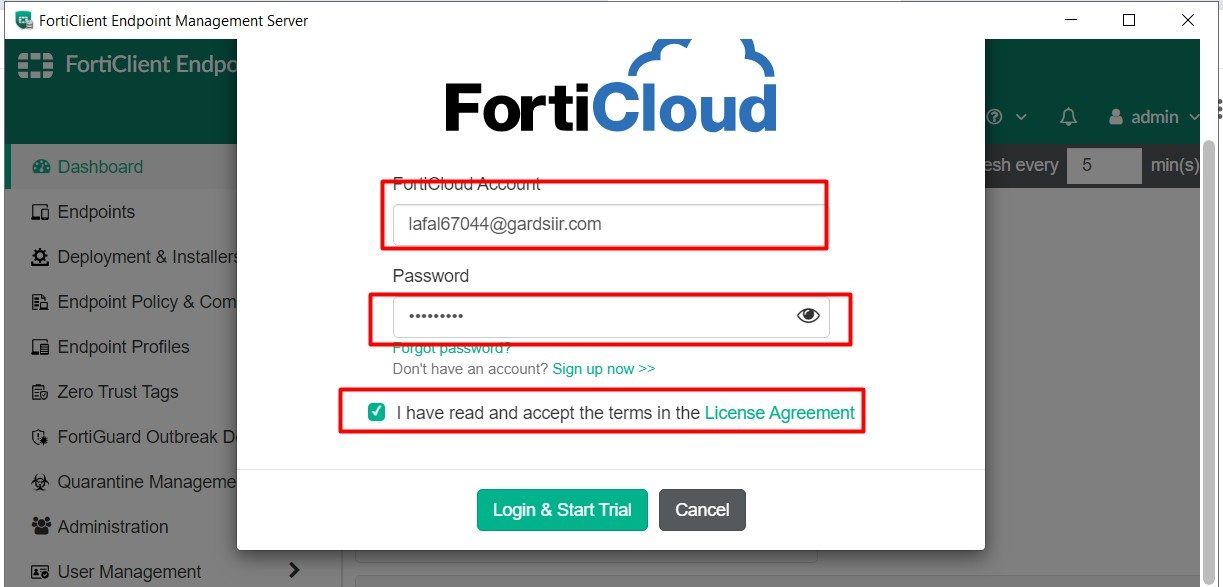
Try free daha sonra gelen ekranda ise Login & Start Trial tıklayıp ilerliyoruz. Yukarıda oluşturmuş olduğumuz FortiCloud hesabı ile giriş yapıyoruz.
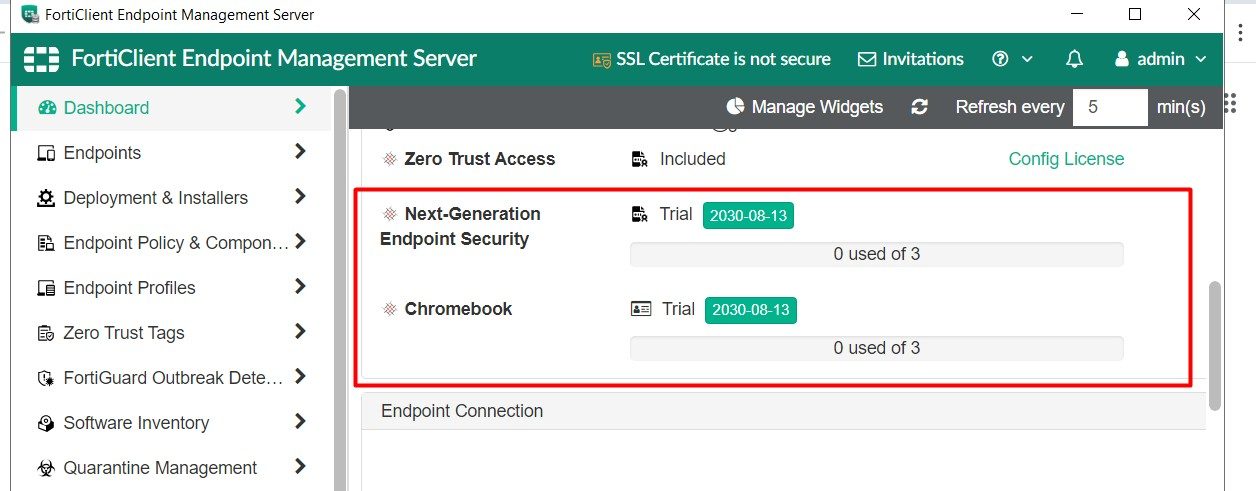
Giriş yaptıktan sonra 3 cihaza kadar agent lisansını görmüş oluyoruz. Ve EMS Management kurulumuz gerçekleşmiş oldu.
EMS Topolojisinin Yapılandırılması (Part2)
Şimdi ise kurulum aşamasının 2.partı olan Topoloji yapılandırmasına geçiyoruz.
Bu kısımda;
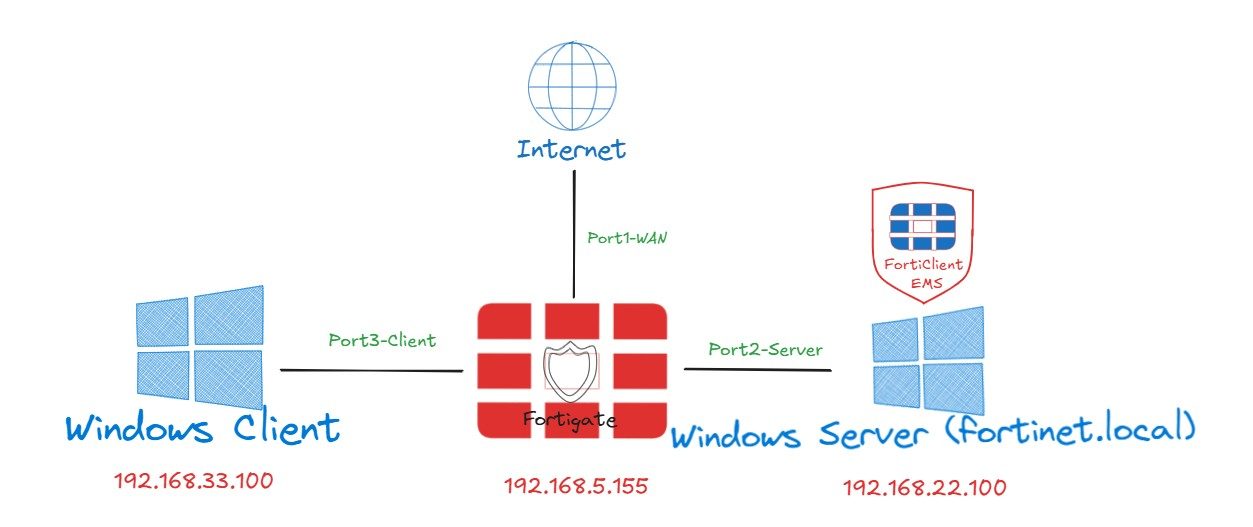
- 1 Fortigate Firewall ( Port2: Windows Server (192.168.22.1/24) – (Port3: 192.168.33.124 Windows Client )
- 1 Windows Server 2019 (IP : 192.168.22.100 – fortinet.local) (Yukarıda EMS Management’ın kurulumunu gerçekleştirdiğimiz Server)
- 1 Windows Client (IP : 192.168.33.100)
Kullanıcın Domaine Dahil Edilmesi (Part3)
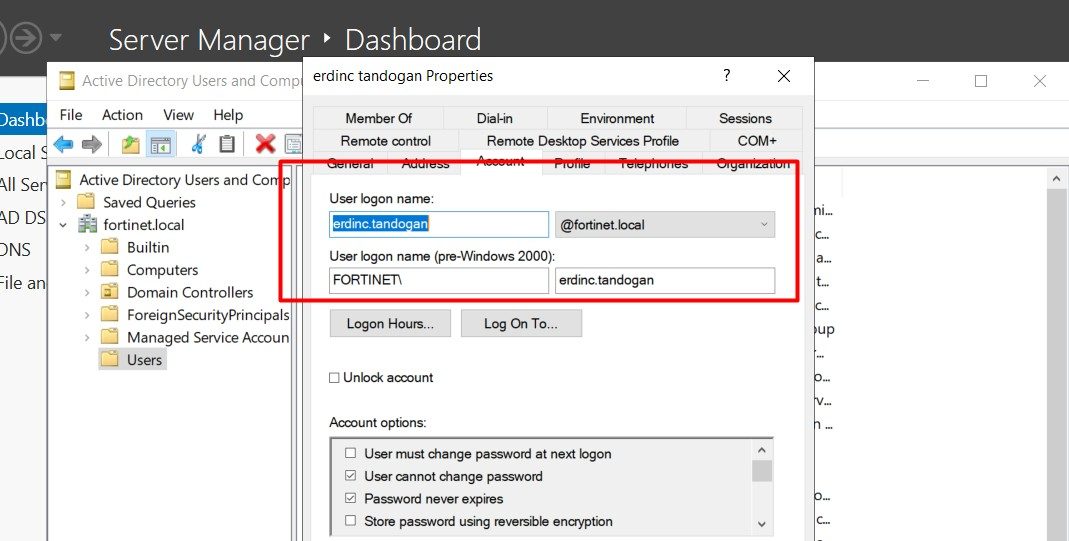
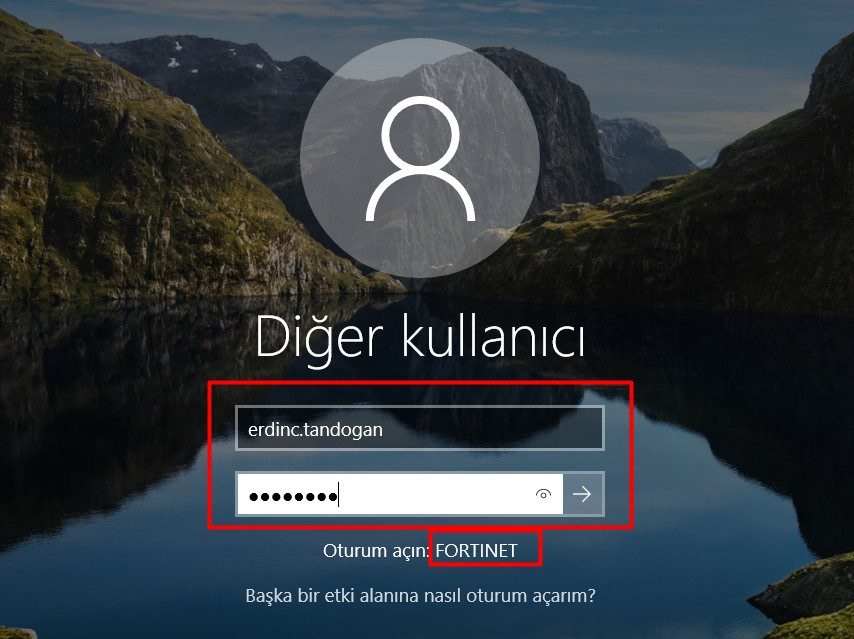
- Bu kısımda Windows 10 Client makinemizin 1. DNS‘ini 192.168.22.100 yaparak makinemizin fortinet.local ‘i çözmesini sağlıyoruz.
- Daha sonra makineyi domaine alarak AD üzerindeki bir kullanıcı oluşturup onunla giriş yapıyoruz.
Kurulum Tamam 🎉
FortiClient EMS kurulumunu sorunsuz bir şekilde tamamlandı. İlk başta gözümde biraz büyüse de adım adım ilerleyince gayet rahat bir süreç oldu. Şimdi sırada yapılandırma ve politikaları oluşturmak var — ama onları da bir sonraki yazıya bırakıyorum. 🙂
Eğer sen de kurulum sırasında takıldığın bir yer olursa yorumlarda paylaşabilirsin, elimden geldiğince yardımcı olmaya çalışırım.
Bir sonraki yazıda görüşmek üzere! 👋
Güvenli günler.